Manipuler des données avec Pandas : statistiques et restructuration
Après avoir vu comment associer des jeux de données grâce à des jointures, ce chapitre poursuit l’exploration de la boite à outils du data scientist avec deux opérations classiques : les statistiques descriptives par groupe et la restructuration de données (reshape). Il propose également une introduction à la construction de tableaux avec great_tables.
Tutoriel
Manipulation
Auteur·rice
Lino Galiana
Date de publication
2026-10-20
Pour essayer les exemples présents dans ce tutoriel :
AstuceCompétences à l’issue de ce chapitre
Construire des statistiques agrégées fines grâce aux méthodes de Pandas ;
Savoir restructurer ses données du format long au format wide (et inversement) ;
Créer des tableaux attractifs pour communiquer sur des résultats agrégés.
1 Introduction
Le chapitre précédent a montré comment enrichir un jeu de données en l’associant à une autre source grâce à une jointure. Nous disposons désormais de deux jeux de données mis en cohérence: les émissions de gaz à effet de serre de l’Ademe (emissions) et les données de cadrage Filosofi de l’Insee (filosofi).
Ce chapitre va exploiter cette association pour approfondir notre compréhension des données grâce à deux opérations complémentaires:
les statistiques descriptives par groupe ;
la restructuration de données entre formats long et wide.
Nous verrons enfin comment construire, à partir de ces statistiques, des tableaux de communication soignés grâce au packagegreat_tables.
1.1 Données
Nous repartons des mêmes jeux de données que le chapitre sur les jointures: les émissions communales de l’Ademe (emissions) et les données Filosofi de l’Insee (filosofi), enrichies l’une par l’autre. Le code ci-dessous, déjà commenté en détail dans le chapitre précédent, permet de reconstituer ces jeux de données:
import pandas as pdurl ="https://data.ademe.fr/data-fair/api/v1/datasets/igt-pouvoir-de-rechauffement-global/convert"emissions = pd.read_csv(url)emissions["dep"] = emissions["INSEE commune"].str[:2]emissions.head(2)
INSEE commune
Commune
Agriculture
Autres transports
Autres transports international
CO2 biomasse hors-total
Déchets
Energie
Industrie hors-énergie
Résidentiel
Routier
Tertiaire
dep
0
01001
L'ABERGEMENT-CLEMENCIAT
3711.425991
NaN
NaN
432.751835
101.430476
2.354558
6.911213
309.358195
793.156501
367.036172
01
1
01002
L'ABERGEMENT-DE-VAREY
475.330205
NaN
NaN
140.741660
140.675439
2.354558
6.911213
104.866444
348.997893
112.934207
01
Nous aurons également besoin des packages suivants
Pour obtenir des résultats reproductibles, on peut fixer la racine du générateur
pseudo-aléatoire.
import numpy as npnp.random.seed(123)
2 Statistiques descriptives par groupe
2.1 Principe
Nous avons vu, lors du chapitre d’introduction, comment obtenir
une statistique agrégée simplement grâce à Pandas.
Il est néanmoins commun d’avoir des données avec des strates
intermédiaires d’analyse pertinentes: des variables géographiques, l’appartenance à des groupes socio-démographiques liés à des caractéristiques renseignées, des indicatrices de période temporelle, etc.
Pour mieux comprendre la structure de ses données, les data scientists sont donc souvent amenés à construire des statistiques descriptives sur des sous-groupes présents dans les données.
Pour reprendre l’exemple sur les émissions, nous avions précédemment construit des statistiques d’émissions au niveau national. Mais qu’en est-il du profil d’émission des différents départements ? Pour répondre à cette question, il sera utile d’agréger nos données au niveau départemental. Ceci nous donnera une information différente du jeu de données initial (niveau communal) et du niveau le plus agrégé (niveau national).
En SQL, il est très simple de découper des données pour
effectuer des opérations sur des blocs cohérents et recollecter des résultats
dans la dimension appropriée.
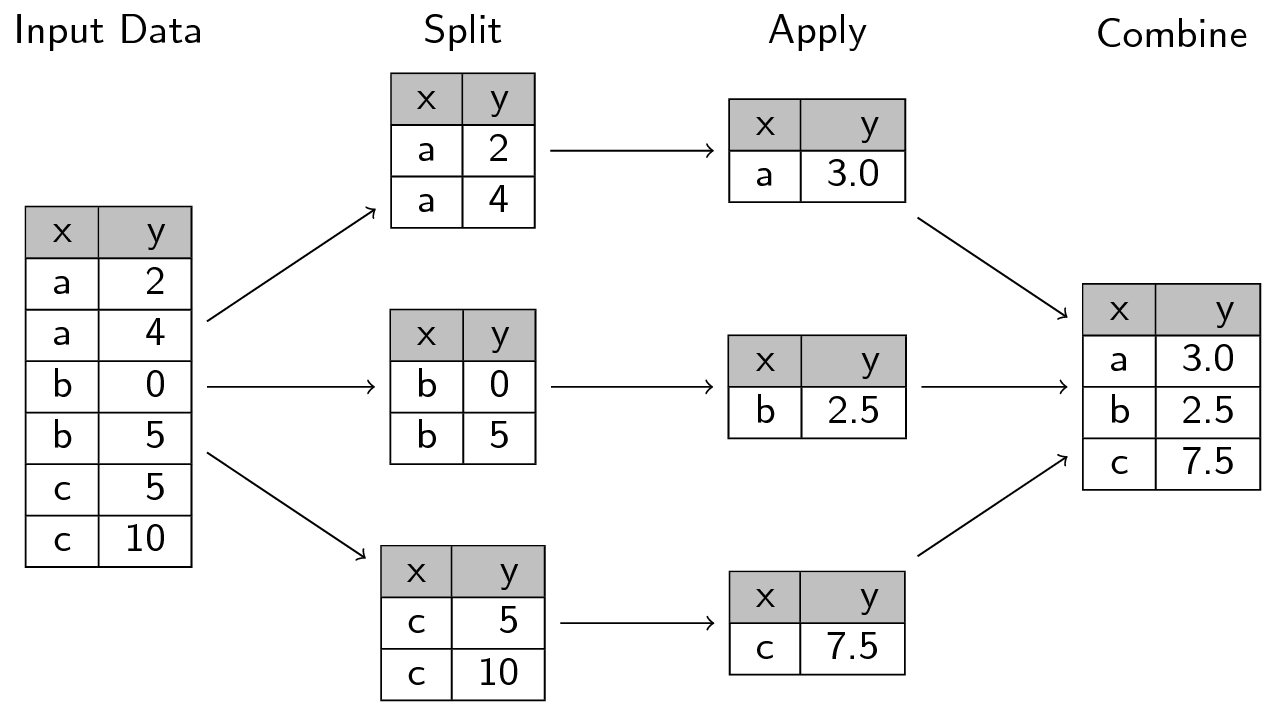
La logique sous-jacente est celle du split-apply-combine qui est repris
par les langages de manipulation de données, auxquels pandasne fait pas exception.
L’image suivante, issue de
ce site,
représente bien la manière dont fonctionne l’approche
split-apply-combine:
En Pandas, on utilise groupby pour découper les données selon un ou
plusieurs axes (ce tutoriel sur le sujet
est particulièrement utile).
L’ensemble des opérations d’agrégation (comptage, moyennes, etc.) que nous avions vues précédemment peut être mise en oeuvre par groupe.
Techniquement, cette opération consiste à créer une association
entre des labels (valeurs des variables de groupe) et des
observations. Utiliser la méthode groupby ne déclenche pas d’opérations avant la mise en oeuvre d’une statistique, cela créé seulement une relation formelle entre des observations et des regroupemens qui seront utilisés a posteriori:
filosofi.groupby('dep').__class__
pandas.api.typing.DataFrameGroupBy
Tant qu’on n’appelle pas une action sur un DataFrame par groupe, du type
head ou display, pandas n’effectue aucune opération. On parle de
lazy evaluation. Par exemple, le résultat de df.groupby('dep') est
une transformation qui n’est pas encore évaluée :
filosofi.groupby('dep')
<pandas.api.typing.DataFrameGroupBy object at 0x7fe7cccdae90>
2.2 Illustration 1: dénombrement par groupe
Pour illustrer l’application de ce principe à un comptage, on peut dénombrer le nombre de communes par département en 2023 (chaque année cette statistique change du fait des fusions de communes). Pour cela, il suffit de prendre le référentiel des communes françaises issu du code officiel géographique (COG) et dénombrer par département grâce à count:
Grâce à ce jeu de données, sans avoir recours aux statistiques par groupe, on peut déjà savoir combien on a, respectivement, de communes, départements et régions en France:
On se restreint au statut “Commune” car ce fichier comporte également les codes Insee pour d’autres status, comme les “Arrondissements municipaux” de Paris, Lyon et Marseille.
COM    34945
DEP      101
REG       18
dtype: int64
Maintenant, intéressons nous aux départements ayant le plus de communes. Il s’agit de la même fonction de dénombrement où on joue, cette fois, sur le groupe à partir duquel est calculé la statistique.
Calculer cette statistique se fait de manière assez transparente lorsqu’on connaît le principe d’un calcul de statistiques avec Pandas:
communes = cog_2023.loc[cog_2023['TYPECOM']=="COM"]communes.groupby('DEP').agg({'COM': 'nunique'})
La sortie est une Serie indexée. Ce n’est pas très pratique comme nous avons pu l’évoquer au cours du chapitre précédent. Il est plus pratique de transformer cet objet en DataFrame avec reset_index. Enfin, avec sort_values, on obtient la statistique désirée:
( communes .groupby('DEP') .agg({'COM': 'nunique'}) .reset_index() .sort_values('COM', ascending =False))
DEP
COM
62
62
890
1
02
798
80
80
772
57
57
725
76
76
708
...
...
...
96
971
32
99
974
24
98
973
22
100
976
17
75
75
1
101 rows × 2 columns
2.3 Illustration 2: agrégats par groupe
Pour illustrer les agrégats par groupe nous pouvons prendre le jeu de données de l’Insee filosofi et sommer la variable POPULATION.
Pour calculer le total au niveau France entière nous pouvons faire de deux manières :
filosofi['POPULATION'].sum()*1e-6
np.float64(68.09428)
filosofi.agg({"POPULATION": "sum"}).div(1e6)
POPULATION    68.09428
dtype: float64
où les résultats sont reportés en millions de personnes. La logique est identique lorsqu’on fait des statistiques par groupe, il s’agit seulement de remplacer filosofi par filosofi.groupby('dep') pour créer une version partitionnée par département de notre jeu de données:
La seconde approche est plus pratique car elle donne directement un DataFramePandas et non une série indexée sans nom. A partir de celle-ci, quelques manipulations basiques peuvent suffire pour avoir un tableau diffusables sur la démographie départementale. Néanmoins, celui-ci, serait quelques peu brut de décoffrage car nous ne possédons à l’heure actuelle que les numéros de département. Pour avoir le nom de départements, il faudrait utiliser une deuxième base de données et croiser les informations communes entre elles (en l’occurrence le numéro du département) : c’est le principe des jointures que nous avons mis en oeuvre dans le chapitre précédent.
3 Exercice d’application
Cet exercice d’application s’appuie sur le jeu de données de l’Ademe nommé emissions précédemment.
AstuceExercice 1 : agrégations par groupe
Calculer les émissions totales du secteur “Résidentiel” par département et rapporter la valeur au département le plus polluant dans le domaine. En tirer des intutitions sur la réalité que cette statistique reflète.
Calculer, pour chaque département, les émissions totales de chaque secteur. Pour chaque département, calculer la proportion des émissions totales venant de chaque secteur.
Indice pour cette question
“Grouper par” = groupby
“émissions totales” = agg({*** : "sum"})
A la question 1, le résultat obtenu devrait être le suivant:
dep
Résidentiel
Résidentiel (% valeur max)
59
59
3.498347e+06
1.000000
75
75
1.934580e+06
0.552998
69
69
1.774653e+06
0.507283
62
62
1.738090e+06
0.496832
57
57
1.644192e+06
0.469991
Ce classement reflète peut-être plus la démographie que le processus qu’on désire mesurer. Sans l’ajout d’une information annexe sur la population de chaque département pour contrôler ce facteur, on peut difficilement savoir s’il y a une différence structurelle de comportement entre les habitants du Nord (département 59) et ceux de la Moselle (département 57).
A l’issue de la question 2, prenons la part des émissions de l’agriculture et du secteur tertiaire dans les émissions départementales:
Agriculture
Autres transports
Autres transports international
CO2 biomasse hors-total
Déchets
Energie
Industrie hors-énergie
Résidentiel
Routier
Tertiaire
...
Part Agriculture
Part Autres transports
Part Autres transports international
Part CO2 biomasse hors-total
Part Déchets
Part Energie
Part Industrie hors-énergie
Part Résidentiel
Part Routier
Part Tertiaire
dep
23
1.430068e+06
5060.057601
0.000000
210196.604389
26550.858041
9752.578164
28626.245699
134197.515156
434767.868975
70733.245013
...
60.855172
0.215326
0.000000
8.944716
1.129846
0.415012
1.218163
5.710647
18.501132
3.009986
48
7.510594e+05
5697.938112
0.000000
70903.948092
26011.591018
6065.340741
17803.285591
61033.998303
253618.488432
43661.121359
...
60.772448
0.461052
0.000000
5.737238
2.104744
0.490781
1.440564
4.938605
20.521701
3.532867
15
1.539204e+06
8261.874450
18.804572
228415.892777
44814.875202
13138.432196
85214.659284
128315.601994
443832.903418
84364.615635
...
59.761414
0.320777
0.000730
8.868517
1.739990
0.510115
3.308560
4.982005
17.232336
3.275556
12
2.122331e+06
13796.608978
3124.844800
331420.983449
52412.681268
35405.484754
112897.690887
268862.654280
795413.985637
170211.845832
...
54.336847
0.353227
0.080004
8.485186
1.341893
0.906467
2.890457
6.883541
20.364540
4.357839
32
1.026604e+06
4599.824552
0.000000
201732.703762
50950.668326
16651.432346
53468.498055
158218.000190
446345.993580
105662.674213
...
49.732924
0.222835
0.000000
9.772766
2.468261
0.806664
2.590235
7.664734
21.622845
5.118737
5 rows × 21 columns
Agriculture
Autres transports
Autres transports international
CO2 biomasse hors-total
Déchets
Energie
Industrie hors-énergie
Résidentiel
Routier
Tertiaire
...
Part Agriculture
Part Autres transports
Part Autres transports international
Part CO2 biomasse hors-total
Part Déchets
Part Energie
Part Industrie hors-énergie
Part Résidentiel
Part Routier
Part Tertiaire
dep
75
0.000000
42216.829025
1.837660e+02
1.186577e+06
27358.781206
147965.117571
434314.469384
1.934580e+06
1.625583e+06
1.331630e+06
...
0.000000
0.627255
0.002730
17.630092
0.406495
2.198457
6.453018
28.743870
24.152808
19.785275
94
2259.429643
218992.353559
3.146283e+05
6.914050e+05
213619.661516
76341.230740
467189.038927
1.336894e+06
1.169432e+06
7.636502e+05
...
0.043001
4.167781
5.987888
13.158562
4.065530
1.452898
8.891367
25.443275
22.256193
14.533505
92
91.408184
12340.794839
2.101194e+02
1.067889e+06
264497.880711
242842.018012
706597.424067
1.466794e+06
1.198420e+06
8.360132e+05
...
0.001577
0.212930
0.003625
18.425550
4.563695
4.190041
12.191761
25.308332
20.677765
14.424724
93
2018.470982
59617.086124
1.101400e+06
7.259516e+05
252166.943778
102837.663903
433216.360990
1.316452e+06
1.396911e+06
8.630178e+05
...
0.032277
0.953326
17.612287
11.608558
4.032355
1.644458
6.927483
21.051146
22.337751
13.800359
83
151715.557862
21772.374976
2.854770e+04
5.795888e+05
233522.964403
47044.063669
139710.930613
5.938382e+05
1.944266e+06
5.610540e+05
...
3.527399
0.506209
0.663736
13.475487
5.429428
1.093778
3.248291
13.806786
45.204334
13.044551
5 rows × 21 columns
Ces résultats sont assez logiques ; les départements ruraux ont une part plus importante de leur émission issue de l’agriculture, les départements urbains ont plus d’émissions issues du secteur tertiaire, ce qui est lié à la densité plus importante de ces espaces.
Grâce à ces statistiques on progresse dans la connaissance de notre jeu de données et donc de la nature des émissions de C02 en France.
Les statistiques descriptives par groupe nous permettent de mieux saisir l’hétérogénéité spatiale de notre phénomène.
Cependant, on resterait limité dans notre capacité à interpréter ces statistiques sans recourir à de l’information annexe : un département pourrait sembler peu polluant simplement parce qu’il est peu peuplé. C’est exactement le type de limite que nous avons levée grâce à l’enrichissement de nos données par une jointure avec les données Filosofi (voir notamment le calcul d’une empreinte carbone par habitant dans le chapitre précédent).
4 Restructurer les données
4.1 Principe
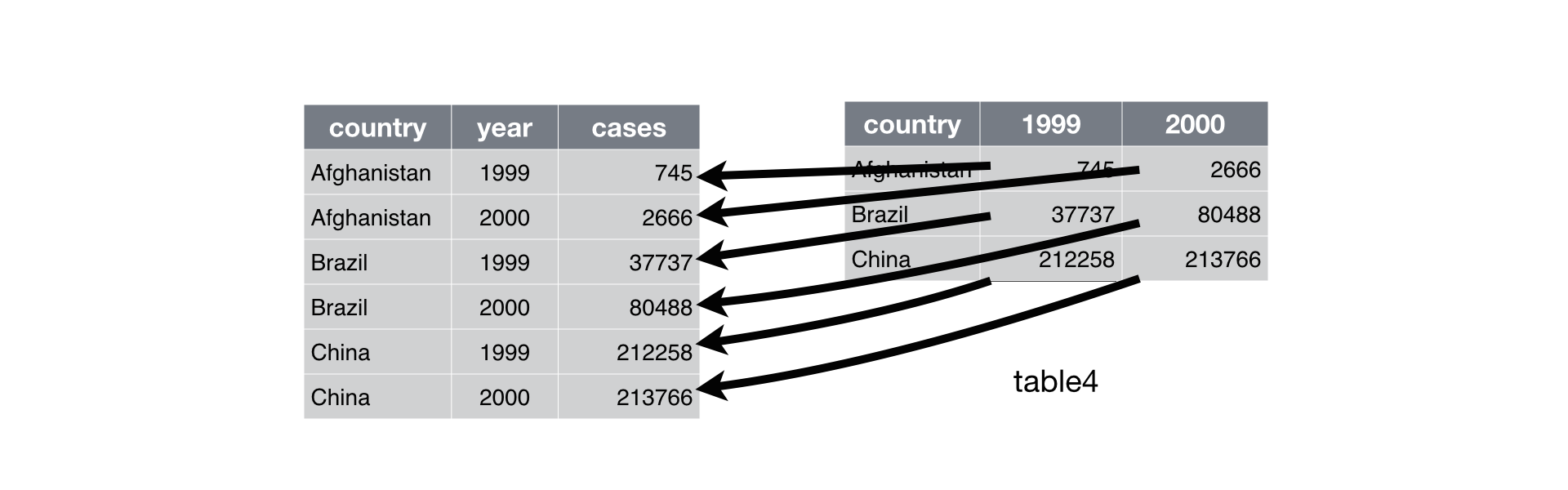
Quand on a plusieurs informations pour un même individu ou groupe, on
retrouve généralement deux types de structure de données :
format wide : les données comportent des observations répétées, pour un même individu (ou groupe), dans des colonnes différentes
format long : les données comportent des observations répétées, pour un même individu, dans des lignes différentes avec une colonne permettant de distinguer les niveaux d’observations
Un exemple de la distinction entre les deux peut être pris à l’ouvrage de référence d’Hadley Wickham, R for Data Science:
L’aide mémoire suivante aidera à se rappeler les fonctions à appliquer si besoin :
Le fait de passer d’un format wide au format long (ou vice-versa)
peut être extrêmement pratique car certaines fonctions sont plus adéquates sur une forme de données ou sur l’autre.
En règle générale, avec Python comme avec R, les formats long sont souvent préférables.
Les formats wide sont plutôt pensés pour des tableurs comme Excel ou on dispose d’un nombre réduit
de lignes à partir duquel faire des tableaux croisés dynamiques.
4.2 Exercice d’application
Les données de l’ADEME, et celles de l’Insee également, sont au format
wide.
Le prochain exercice illustre l’intérêt de faire la conversion long\(\to\)wide
avant de faire un graphique avec la méthode plot vue au chapitre d’introduction
AstuceExercice 2: Restructurer les données : wide to long
Créer une copie des données de l’ADEME en faisant df_wide = emissions_wide.copy()
Restructurer les données au format long pour avoir des données d’émissions par secteur en gardant comme niveau d’analyse la commune (attention aux autres variables identifiantes).
Faire la somme par secteur et représenter graphiquement
Garder, pour chaque département, le secteur le plus polluant
5 Formatter des tableaux de statistiques descriptives
Un dataframePandas
est automatiquement mis en forme lorsqu’il est visualisé depuis un notebook sous forme de table HTML à la mise en forme minimaliste.
Cette mise en forme est pratique pour voir
les données, une tâche indispensable pour les data scientists
mais ne permet pas d’aller vraiment au-delà.
Dans une phase
exploratoire, il peut être pratique d’avoir un tableau
un peu plus complet, intégrant notamment des visualisations
minimalistes, pour mieux connaître ses données. Dans la phase
finale d’un projet, lorsqu’on communique sur un projet, il
est avantageux de disposer d’une visualisation attrative.
Pour ces deux besoins, les sorties des notebooks sont
une réponse peu satisfaisante, en plus de nécessiter
le medium du notebook qui peut en rebuter certains.
Heureusement, le tout jeune packagegreat_tables permet, simplement, de manière programmatique, la création de tableaux
qui n’ont rien à envier à des productions manuelles fastidieuses faites dans Excel
et difficilement répliquables. Ce package est un portage en Python du packageGT.
great_tables construit des tableaux
html ce qui offre une grande richesse dans la mise en forme et permet une excellente intégration avec Quarto, l’outil de publication reproductible développé par
L’exercice suivant proposera de construire un tableau avec
ce package, pas à pas. Il nécessite d’installer, au préalable, le packagegreat_tables:
!pip install great_tables --quiet
Afin de se concentrer sur la construction du tableau,
les préparations de données à faire en amont sont données
directement. Nous allons repartir du jeu de données emissions_merged, construit au chapitre précédent lors du calcul de l’empreinte carbone par habitant, qui a l’aspect suivant:
Pour être sûr d’être en mesure d’effectuer le prochain exercice, voici le dataframe nécessaire pour celui-ci
Dans ce tableau nous allons intégrer des barres horizontales, à la manière des exemples présentés ici. Cela se fait en incluant directement le code html dans la colonne du DataFrame
Nous ne gardons que les 5 plus petites empreintes carbone, et les cinq plus importantes.
emissions_min = emissions_table.head(5).assign(grp ="5 départements les moins pollueurs").reset_index(drop=True)emissions_max = emissions_table.tail(5).assign(grp ="5 départements les plus pollueurs").reset_index(drop=True)emissions_table = pd.concat([ emissions_min, emissions_max])
Enfin, pour pouvoir utiliser quelques fonctions pratiques pour sélectionner des colonnes à partir de motifs, nous allons convertir les données au format Polars
import polars as plemissions_table = pl.from_pandas(emissions_table)
AstuceExercice 5: Un beau tableau de statistiques descriptives (exercice libre)
*Note: Le revenu médian présenté ici est une approximation du revenu médian du département.
Lecture: Les colonnes (%) présentées ci-dessus sont rapportées à la valeur maximale de la variable
Source: Calculs à partir des données de l'Ademe
Grâce à celui-ci, on peut déjà comprendre que notre définition
de l’empreinte carbone est certainement défaillante. Il apparaît
peu plausible que les habitants du 77 aient une empreinte 500 fois
supérieure à celle de Paris intra-muros. La raison principale ?
On n’est pas sur un concept d’émissions à la consommation mais à la
production, ce qui pénalise les espaces industriels ou les espaces
avec des aéroports…
Pour aller plus loin sur la construction de tableaux
avec great_tables, vous pouvez répliquer
cet exercice
de production de tableaux électoraux
que j’ai proposé pour un cours de R avec gt, l’équivalent
de great_tables pour R.
Nous avons désormais fait le tour des principales fonctionnalités de Pandas pour manipuler et restructurer des données. Le dernier chapitre de cette partie propose de prendre un peu de recul sur les limites de la syntaxe Pandas et de découvrir les écosystèmes alternatifs qui existent pour aller au-delà.
Informations additionnelles
NoteEnvironnement Python
Ce site a été construit automatiquement par le biais d’une action Github utilisant le logiciel de publication reproductible Quarto (version 1.10.18).
L’environnement utilisé pour obtenir les résultats est reproductible par le biais d’uv. Le fichier pyproject.toml utilisé pour construire cet environnement est disponible sur le dépôt linogaliana/python-datascientist
pyproject.toml
[project]name ="python-datascientist"version ="0.1.0"description ="Source code for Lino Galiana's Python for data science course"readme ="README.md"requires-python =">=3.13,<3.14"dependencies = ["altair>=6.0.0","cartiflette>=0.2","contextily==1.6.2","duckdb>=0.10.1","folium>=0.19.6","gdal==3.11.4","graphviz==0.20.3","great-tables>=0.12.0","gt-extras>=0.0.8","ipykernel>=6.29.5","jupyter>=1.1.1","jupyter-cache>=1.0.0","kaleido>=0.2.1","langchain-community>=0.3.27","loguru==0.7.3","markdown>=3.8","nbclient>=0.10.0","nbformat>=5.10.4","nltk>=3.9.1","openpyxl>=3.1.5","pandas>=3.0","pip>=25.1.1","plotly>=6.1.2","plotnine>=0.15","polars>=1.8.2","py7zr>=1.1.3","pyarrow>=17.0.0","pynsee>=0.1.8","python-dotenv>=1.0.1","python-frontmatter>=1.1.0","pywaffle>=1.1.1","requests>=2.32.3","scikit-image>=0.24.0","scikit-learn>=1.8.0","scipy>=1.13.0","seaborn>=0.13.2","selenium<4.39.0","spacy>=3.8.4","webdriver-manager>=4.0.2","wordcloud==1.9.3",][tool.uv.sources]gdal = [ { index ="gdal-wheels", marker ="sys_platform == 'linux'" }, { index ="geospatial_wheels", marker ="sys_platform == 'win32'" },][[tool.uv.index]]name ="geospatial_wheels"url ="https://nathanjmcdougall.github.io/geospatial-wheels-index/"explicit = true[[tool.uv.index]]name ="gdal-wheels"url ="https://gitlab.com/api/v4/projects/61637378/packages/pypi/simple"explicit = true[dependency-groups]dev = ["nb-clean>=4.0.1",]
Pour utiliser exactement le même environnement (version de Python et packages), se reporter à la documentation d’uv.
NoteHistorique du fichier
md`Ce fichier a été modifié __${table_commit.length}__ fois depuis sa création le ${creation_string} (dernière modification le ${last_modification_string})`
git_history_table = Inputs.table( table_commit, {format: {SHA: x =>md`[${x}](${github_repo}/commit/${x})`,Description: x =>md`${replacePullRequestPattern(x, github_repo)}`,/*Date: x => x.toLocaleString("fr", { "month": "numeric", "day": "numeric", "year": "numeric" }) */ } })
// Historique du fichier sous forme d'arbre git (style: styles/styles.css, `.fh-*`).// L'historique d'un fichier est linéaire (`git log --follow`) : une seule ligne,// du commit le plus récent (en haut) à la création du fichier (en bas).git_history_graph = {const lang =document.documentElement.lang==="en"?"en":"fr"const labels = {fr: {latest:"dernière version",created:"création",plain:"commit",pr:"commit issu d'une pull request",by:"par"},en: {latest:"latest",created:"created",plain:"commit",pr:"commit from a pull request",by:"by"} }[lang]const commits = (table_commit || []).map(d => {// "(#667)" en fin de message: numéro de la pull request, affiché sous forme de pastilleconst pr = d.Description.match(/\s*\(#(\d+)\)\s*$/)return {sha: d.SHA,author: d.Author,// "YYYY-MM-DD HH:MM:SS" -> ISO 8601, que tous les navigateurs savent liredate:newDate(d.Date.replace(" ","T")),message: pr ? d.Description.slice(0, pr.index) : d.Description,pr: pr ? pr[1] :null } })if (commits.length===0) returnhtml`<em>-</em>`const fmt =newIntl.DateTimeFormat(lang, {day:"numeric",month:"short",year:"numeric"})const fmtFull =newIntl.DateTimeFormat(lang, {dateStyle:"full",timeStyle:"short"})// une ligne par commit, avec un séparateur à chaque changement d'annéeconst rows = [] commits.forEach((c, i) => {const year = c.date.getFullYear()if (i ===0|| year !== commits[i -1].date.getFullYear()) { rows.push(html`<li class="fh-row fh-year ${i ===0?"fh-top":""}">${year}</li>`) }const isFirst = i ===0const isLast = i === commits.length-1const head = isFirst ?html`<span class="fh-pill fh-pill-head">${labels.latest}</span>`:""constroot= isLast ?html`<span class="fh-pill fh-pill-root">${labels.created}</span>`:""const pr = c.pr?html`<a class="fh-pill fh-pill-pr" href="${github_repo}/pull/${c.pr}">#${c.pr}</a>`:""const title =html`<div class="fh-title">${head}${root}<a class="fh-sha" href="${github_repo}/commit/${c.sha}">${c.sha}</a><span class="fh-msg">${c.message}</span>${pr}</div>`const meta =html`<div class="fh-meta" title="${fmtFull.format(c.date)}">${fmt.format(c.date)} · ${labels.by}${c.author}</div>` rows.push(html`<li class="fh-row fh-commit ${c.pr?"fh-pr":""}${isFirst ?"fh-first":""}${isLast ?"fh-last fh-root":""}"><span class="fh-dot"></span>${title}${meta}</li>`) })// Les gabarits html tiennent sur une seule ligne: en sortie Typst, ce code n'est pas// interprété par Quarto et pandoc le lit comme du markdown; une balise `<div` en début// de ligne y ouvrirait une vraie div.const legend =html`<div class="fh-legend"><span><span class="fh-dot"></span>${labels.plain}</span><span class="fh-pr"><span class="fh-dot"></span>${labels.pr}</span></div>`returnhtml`<div class="fh"><div class="fh-scroll"><ol class="fh-list">${rows}</ol></div>${legend}</div>`}
functionreplacePullRequestPattern(inputString, githubRepo) {// Use a regular expression to match the pattern #digitvar pattern =/#(\d+)/g;// Replace the pattern with ${github_repo}/pull/#digitvar replacedString = inputString.replace(pattern,'[#$1]('+ githubRepo +'/pull/$1)');return replacedString;}
table_commit = {// Get the HTML table by its class namevar table =document.querySelector('.commit-table');// Check if the table existsif (table) {// Initialize an array to store the table datavar dataArray = [];// Extract headers from the first rowvar headers = [];for (var i =0; i < table.rows[0].cells.length; i++) { headers.push(table.rows[0].cells[i].textContent.trim()); }// Iterate through the rows, starting from the second rowfor (var i =1; i < table.rows.length; i++) {var row = table.rows[i];var rowData = {};// Iterate through the cells in the rowfor (var j =0; j < row.cells.length; j++) {// Use headers as keys and cell content as values rowData[headers[j]] = row.cells[j].textContent.trim(); }// Push the rowData object to the dataArray dataArray.push(rowData); } }return dataArray}
// Get the element with class 'git-details'{var gitDetails =document.querySelector('.commit-table');// Check if the element existsif (gitDetails) {// Hide the element gitDetails.style.display='none'; }}
@book{galiana2025,
  author = {Galiana, Lino},
  title = {Python pour la data science},
  date = {2025},
  url = {https://pythonds.linogaliana.fr/},
  doi = {10.5281/zenodo.8229676},
  langid = {fr}
}